 CyBERWRITER
Markdown-Editor für macOS · lokales Modell
Sichtbar machen,
wer schreibt.
CyBERWRITER ist ein Schreibprogramm mit einem lokalen Sprachmodell deiner Wahl darin — und mit einer Buchhaltung darüber. Jede Stelle, die nicht von dir stammt, bleibt als solche erkennbar. Die Dokumente sind gewöhnliche Textdateien in einem Ordner, den du bestimmst.
Fassung 2.3 · 2,2 MB · macOS 14 oder neuer
Apple Silicon · ohne Konto
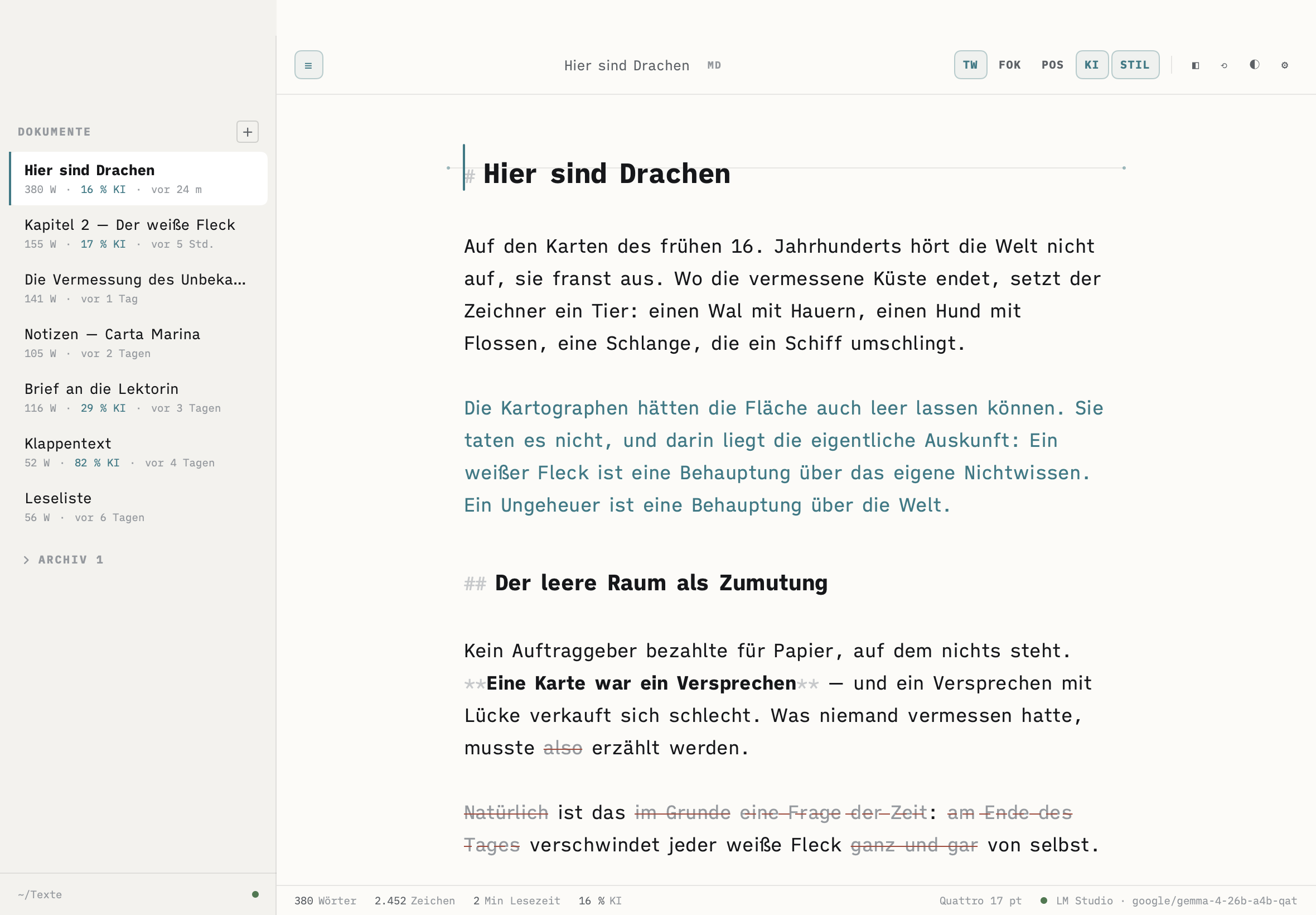
Auf den Karten des frühen 16. Jahrhunderts hört die Welt nicht auf, sie franst aus. Wo die vermessene Küste endet, setzt der Zeichner ein Tier: einen Wal mit Hauern, einen Hund mit Flossen, eine Schlange, die ein Schiff umschlingt.
Die Kartographen hätten die Fläche auch leer lassen können. Sie taten es nicht — und darin liegt die eigentliche Auskunft: Ein weißer Fleck ist eine Behauptung über das eigene Nichtwissen, ein Ungeheuer eine über die Welt.
## Fünf Schalter
Alles, was den Text sichtbar verändert, liegt auf einer Leiste. Hier sind es dieselben fünf wie im Programm — klick in den Text, um den Cursor zu setzen, und leg sie um.
Auf den Karten des frühen 16. Jahrhunderts hört die Welt nicht auf, sie franst aus. Wo die vermessene Küste endet, setzt der Zeichner ein Tier.
Die Kartographen hätten die Fläche auch leer lassen können. Sie taten es nicht — und darin liegt die eigentliche Auskunft: Ein weißer Fleck ist eine Behauptung über das eigene Nichtwissen.
Natürlich ist das im Grunde eine Frage der Zeit: am Ende des Tages verschwindet jeder weiße Fleck ganz und gar von selbst.
Grundregel
Das Modell schreibt nie unaufgefordert.
Jede Änderung geht auf einen ausdrücklichen Befehl zurück und endet in einem Vorschlag, den du annimmst oder verwirfst. Es gibt keine Vervollständigung, die dir zuvorkommt.
Ablage
Deine Dateien bleiben Textdateien.
Markdown in einem Ordner, den du bestimmst. Kein Format, das nur dieses Programm lesen kann, keine Datenbank, kein Zwang. Was Markdown nicht ausdrücken kann, steht daneben — nicht darin.
Rechner
Nichts verlässt deinen Schreibtisch.
Das Sprachmodell läuft lokal über LM Studio. Kein Konto, kein Abonnement, keine Übertragung. Läuft LM Studio nicht, bleibt der Editor vollständig benutzbar — nur die Modellbefehle ruhen.
## Herkunft
Wer eine Woche später auf einen Absatz schaut, weiß nicht mehr, ob er ihn selbst geschrieben hat. CyBERWRITER weiß es.
Was aus dem Modell kam, steht farbig im Text — Zeichen für Zeichen, nicht absatzweise. Bearbeitest du eine solche Stelle selbst, fällt genau der bearbeitete Teil zurück in deine Farbe. Die Statusleiste führt den Anteil mit, die Seitenleiste zeigt ihn für jedes Dokument.
Die Karte dazu liegt neben der Datei, in
.cyberwriter/, nicht in ihr: Das Dokument bleibt eine
gewöhnliche Markdown-Datei, die jedes andere Programm öffnet. Stört die
Färbung beim Lesen, schaltet ⌘⇧A sie ab.
## Die Eingabezeile
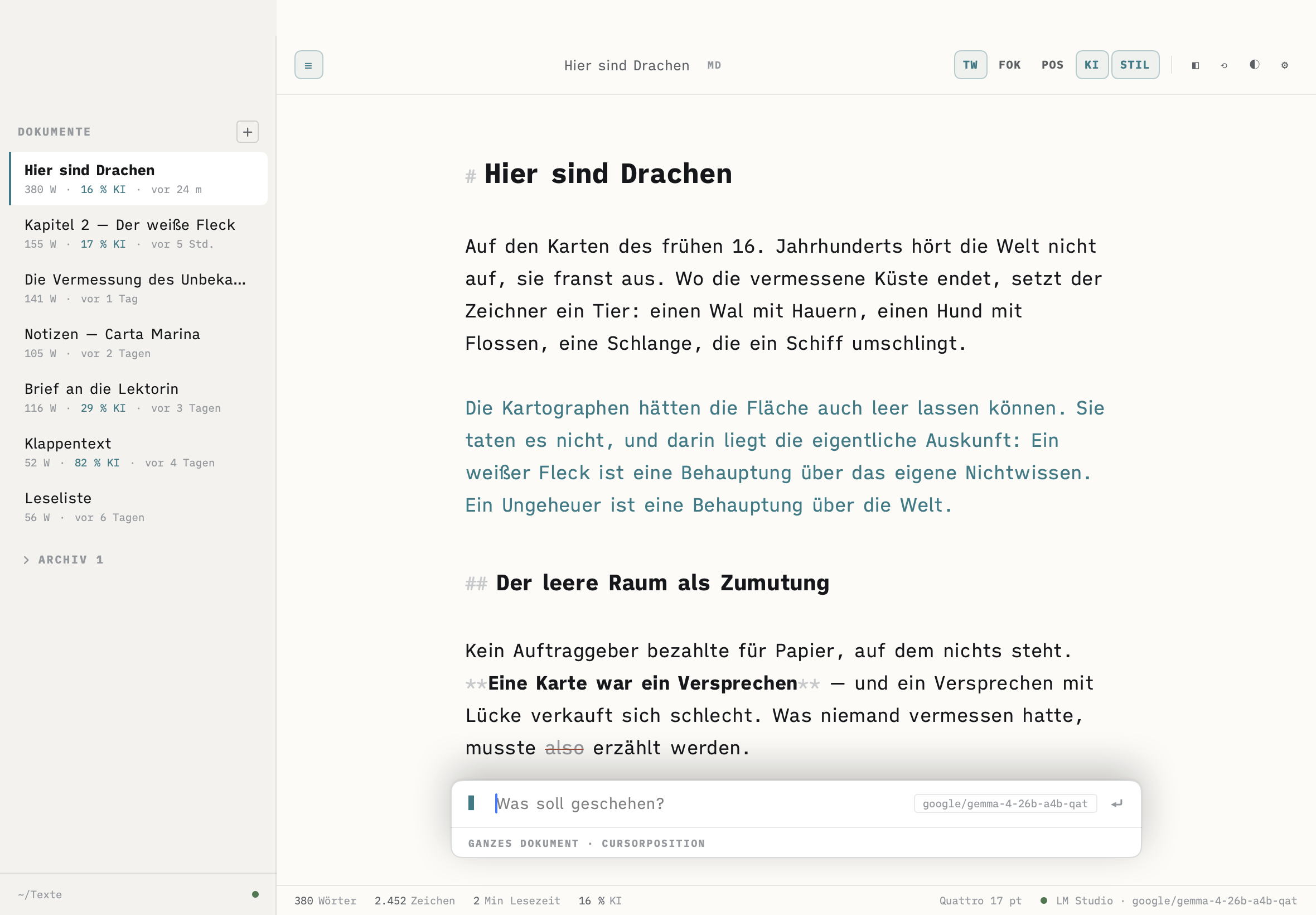
Keine Werkzeugleiste voller Befehle. Ein Feld, ein Satz.
⌘⏎ öffnet die Zeile. Du tippst, was geschehen soll — „mach das kürzer“, „schreib den Gedanken weiter“, „worum geht es hier?“ —, und das Modell ordnet die Anweisung selbst ein. Es gibt keine Modi, zwischen denen du wählen müsstest.
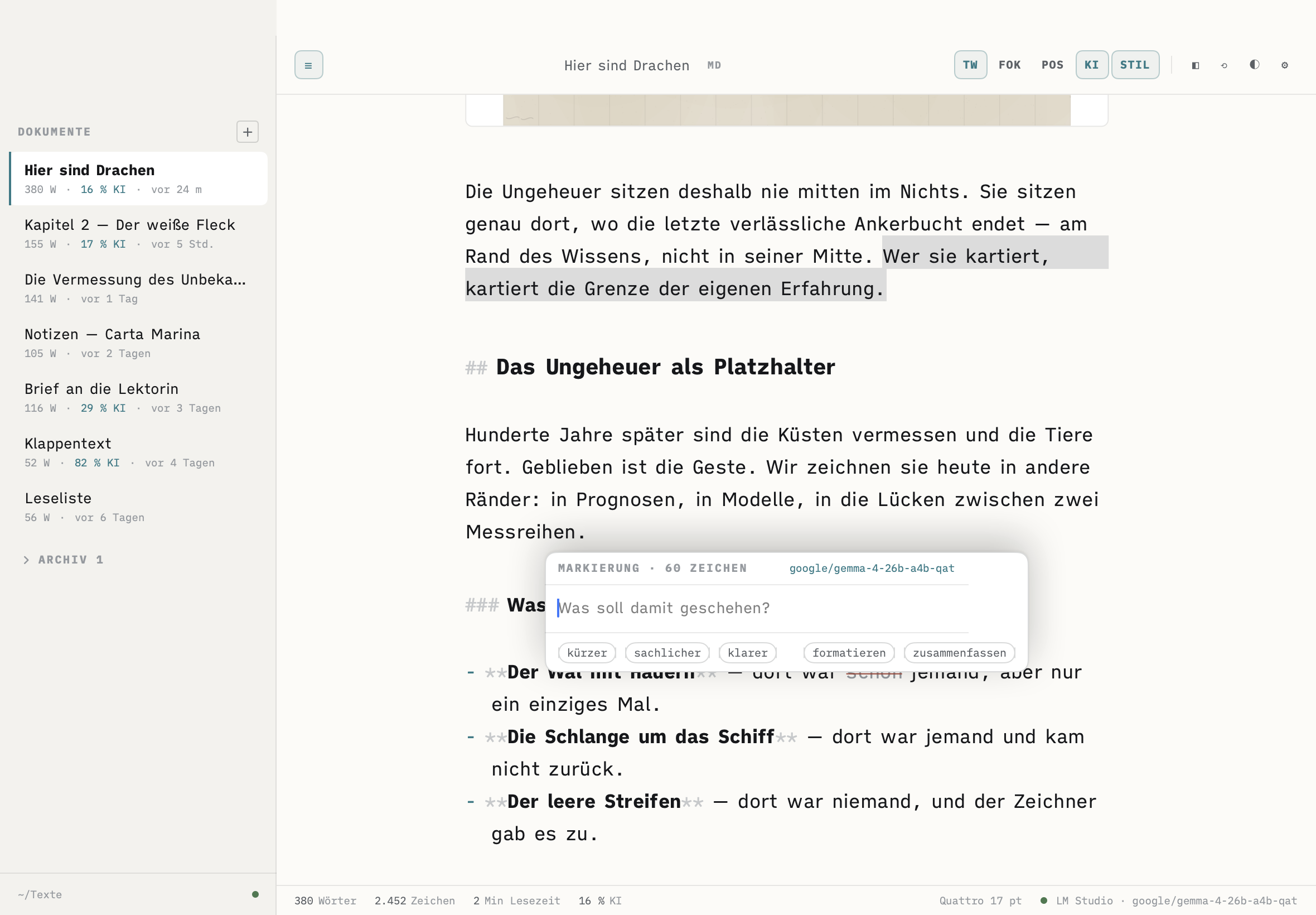
Ohne Markierung gilt die Anweisung dem ganzen Dokument. ⌃⌘K beauftragt stattdessen die markierte Passage — die Eingabe hängt dann an der Stelle, um die es geht, und bringt ein paar häufige Aufträge als Knöpfe mit.
## Vorschlag statt Eingriff
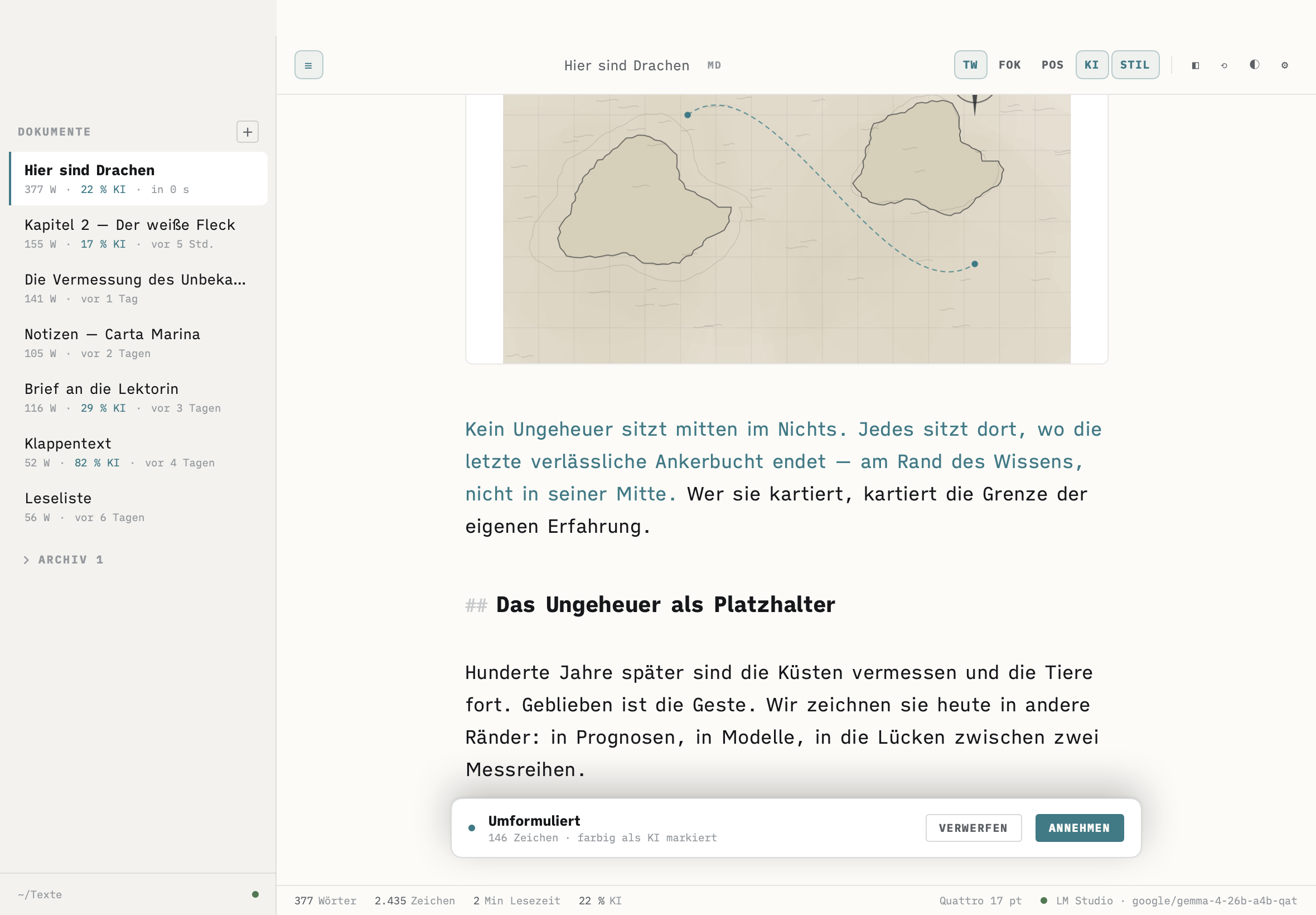
Nichts steht fest, bevor du zugestimmt hast.
Was das Modell schreibt, erscheint an Ort und Stelle — farbig, mit einer Leiste darunter: annehmen oder verwerfen. Verwerfen stellt den Stand von vorher wieder her, vollständig, samt Autorschaft.
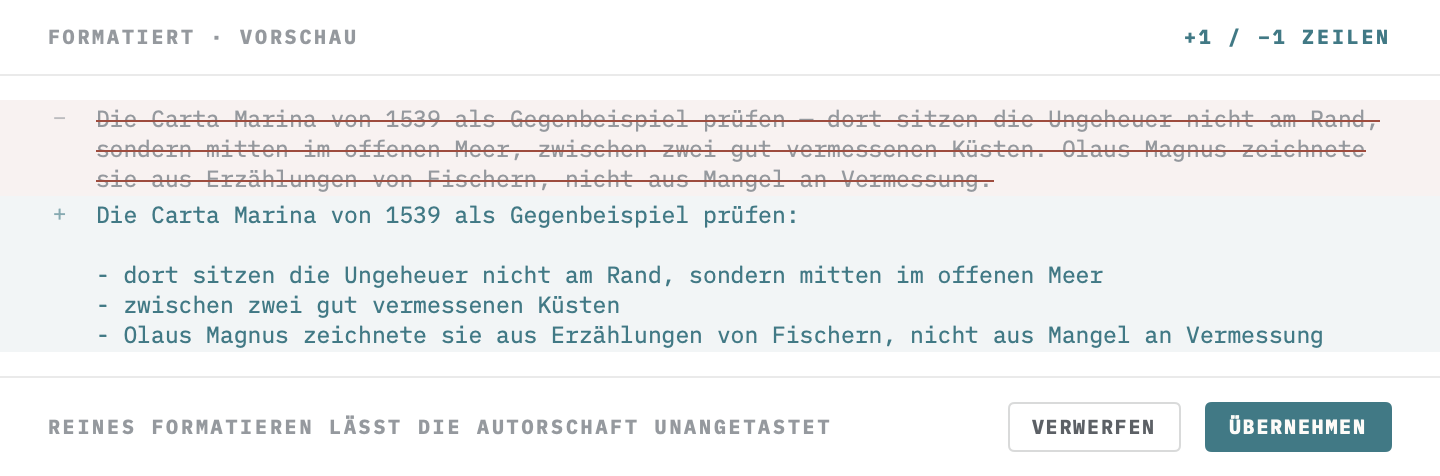
Umschreibungen, die den Wortlaut behalten sollen — Formatieren etwa — zeigen vorher eine Gegenüberstellung: gestrichen, was verschwindet, farbig, was dazukommt. Bricht eine Antwort ab, weil die Länge erschöpft war, steht das am Vorschlag. Er gibt sich dann nicht als vollständig aus.
## Versionsverlauf
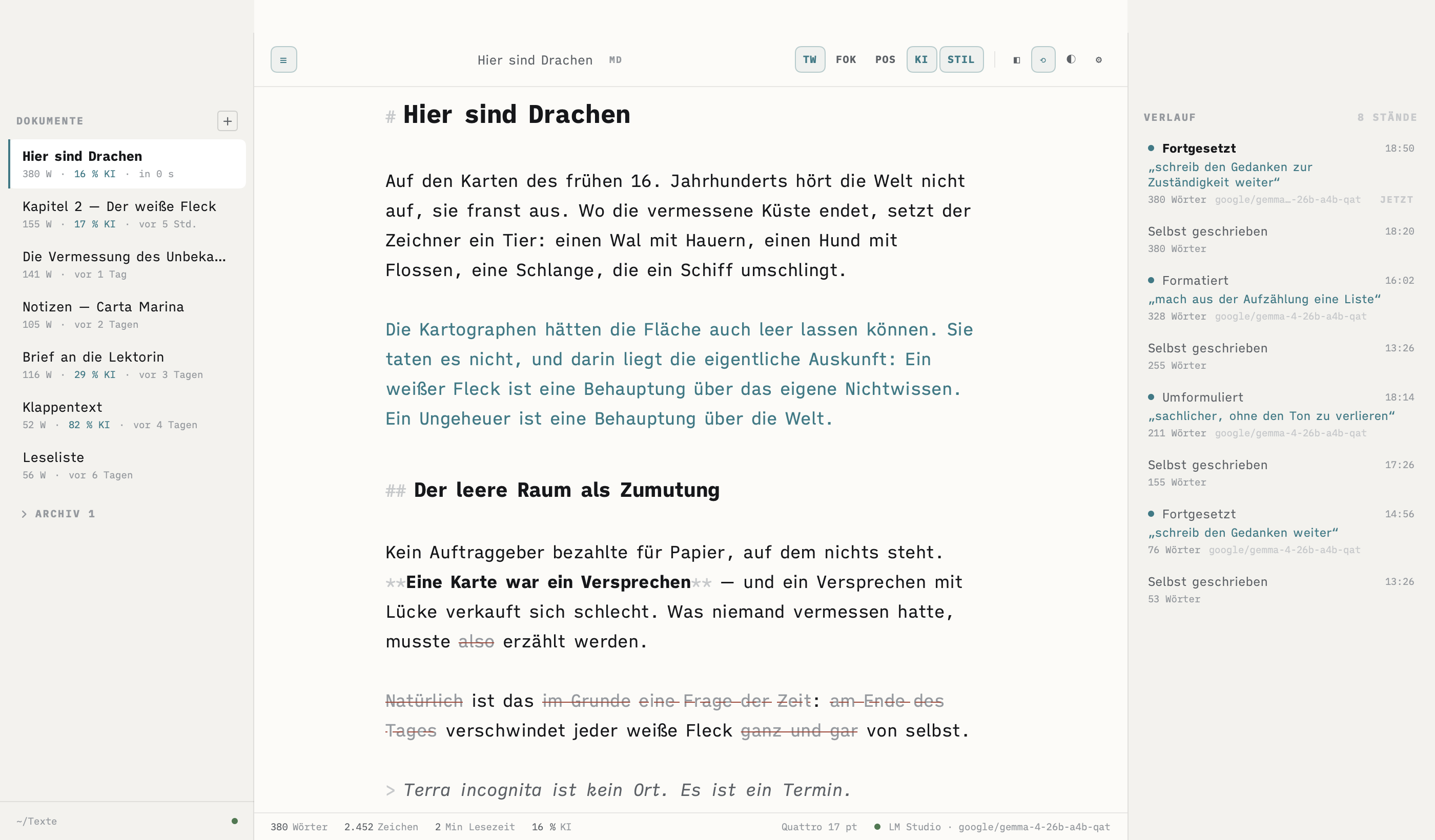
Jeder Stand mit der Anweisung, die zu ihm geführt hat.
Ein Stand entsteht, wenn du eine Modelländerung annimmst — dann mit Aufgabe, Anweisung im Wortlaut und Modellnamen — oder wenn du zwei Minuten nicht getippt hast. ⌘⌥V öffnet den Verlauf als dritte Spalte.
„Zu diesem Stand“ springt zurück und hält den gegenwärtigen vorher fest: Der Weg zurück ist keine Einbahnstraße. Selbst geschriebene Stände werden ab vierzig ausgedünnt; Stände aus dem Modell verschwinden nie — sie sind der Zweck der Sache.
## Das Assistenz-Panel
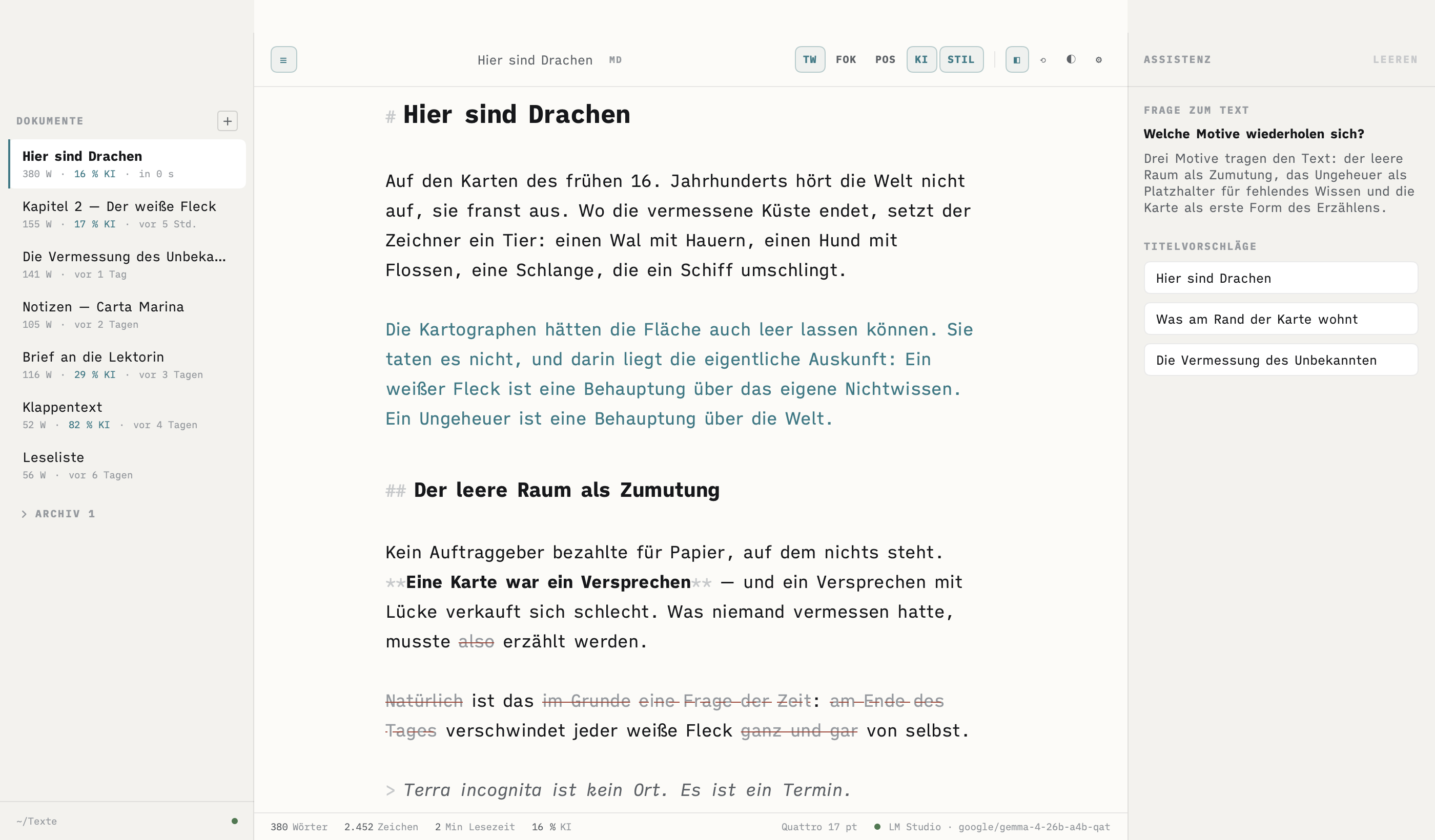
Antworten gehören neben den Text, nicht hinein.
Fragen zum Text, Zusammenfassungen, Titelvorschläge: Was das Modell sagt statt schreibt, landet in einer eigenen Spalte (⌘⌥I) und kommt von dort aus keinen Schritt weiter — es sei denn, du setzt es ausdrücklich ein.
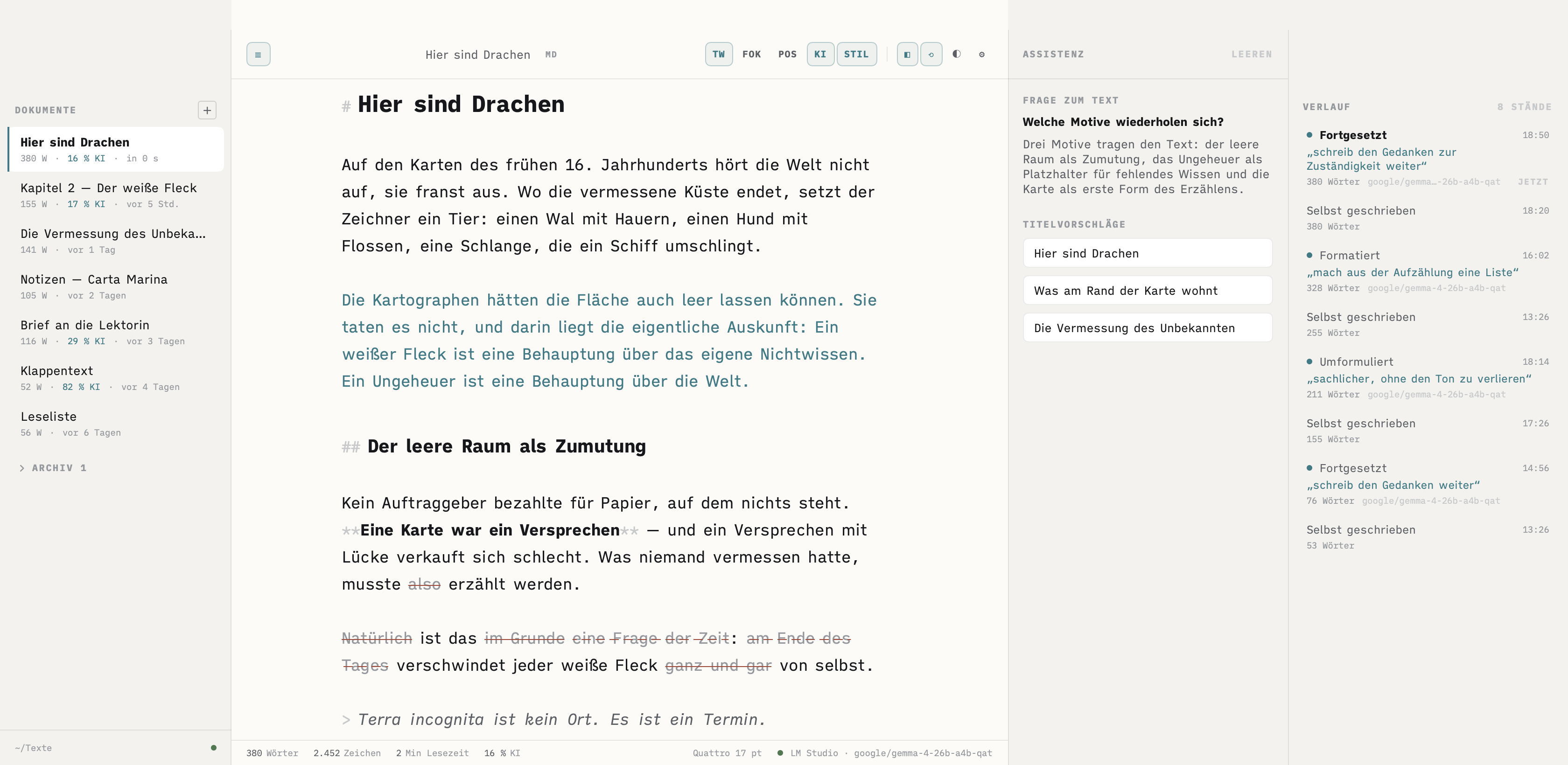
Verlauf und Panel dürfen nebeneinander stehen. Die Mindestbreite des Fensters wächst dabei mit, damit der Satzspiegel nicht gequetscht wird.
## Zwei Prüfungen ohne Modell
Was bei jedem Tastendruck antworten muss, darf nicht erst fragen gehen.
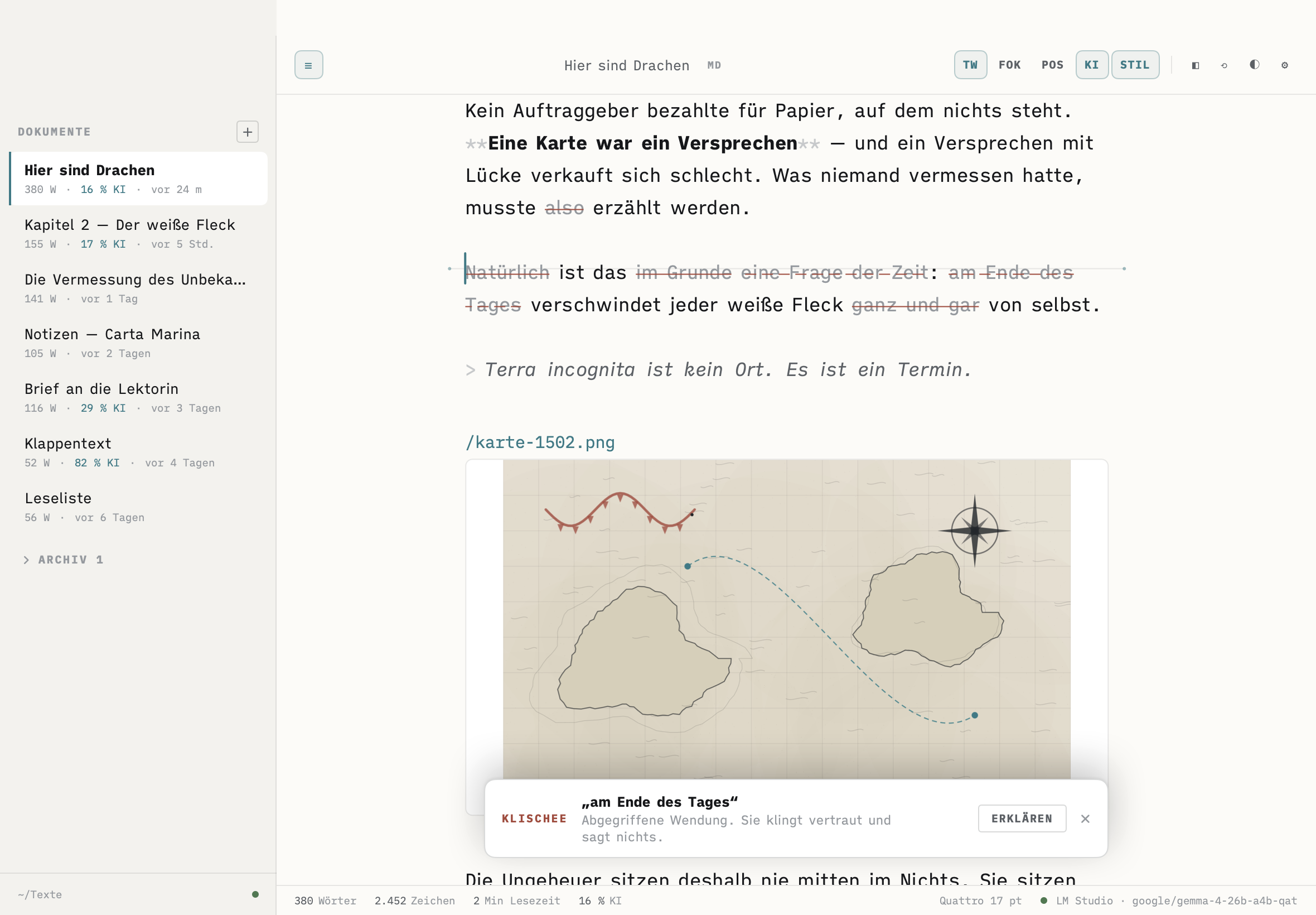
Der Stil-Check streicht Füllwörter, abgegriffene Wendungen und doppelt Gesagtes durch. Ein Klick auf eine markierte Stelle sagt, was daran schwach ist. Er urteilt, er ändert nicht — eingreifen darf nur, wer den Satz geschrieben hat.
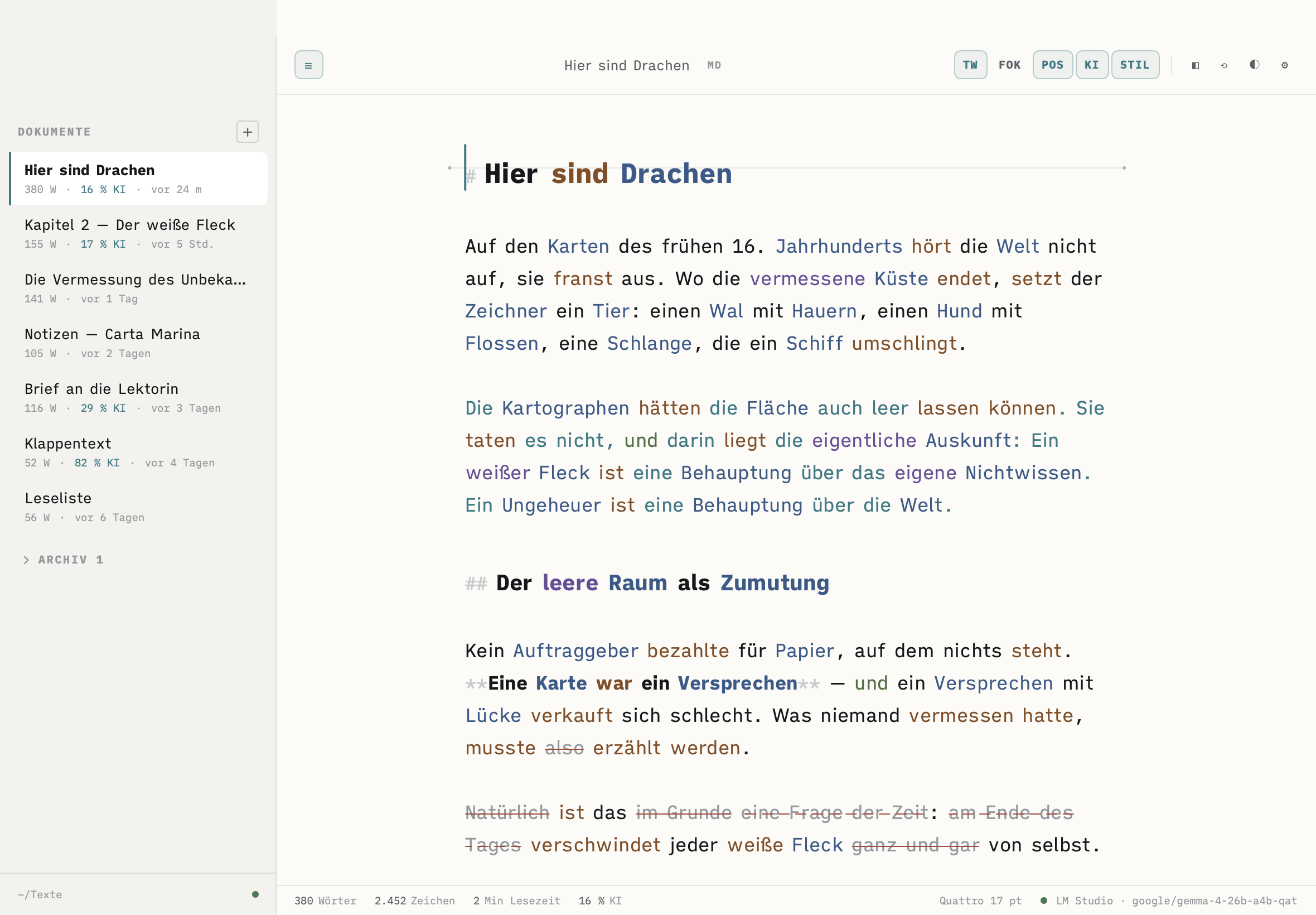
Die Wortarten färben Substantive, Verben, Adjektive und
Konjunktionen ein. Wer wissen will, warum ein Absatz schwerfällig klingt,
sieht es hier auf einen Blick. Beides arbeitet mit Apples
NaturalLanguage und Wortlisten — kein Modell, keine Wartezeit,
keine Verbindung.
## Fokus
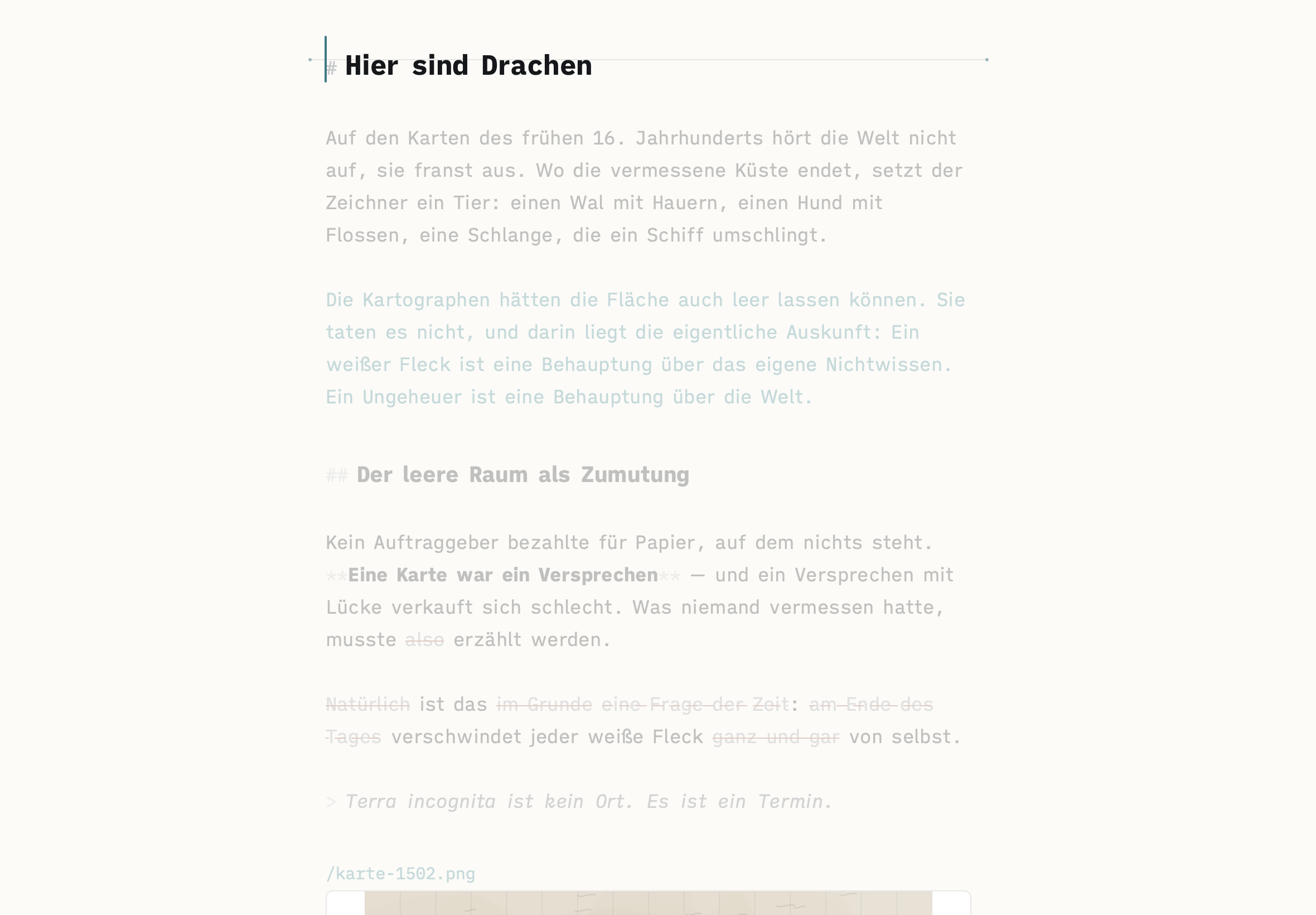
Alles tritt zurück bis auf den Satz, an dem du gerade bist.
⌘⇧F nimmt Kopfzeile, Seitenleiste und Statusleiste weg und blendet alles außer dem aktuellen Absatz zurück — Satz oder Absatz, das ist einstellbar. Wer den Zeiger an den oberen Rand führt, holt die Kopfzeile zurück: Eine Sackgasse soll der Modus nicht sein.
Der Schreibmaschinen-Modus (⌘⇧T) hält die Schreibmarke in der Mitte des Fensters. Die Zeile bleibt, wo sie ist; das Papier bewegt sich.
## Und außerdem
Mediathek, Export, Einstellungen, Dunkelmodus.
⌘⌥M
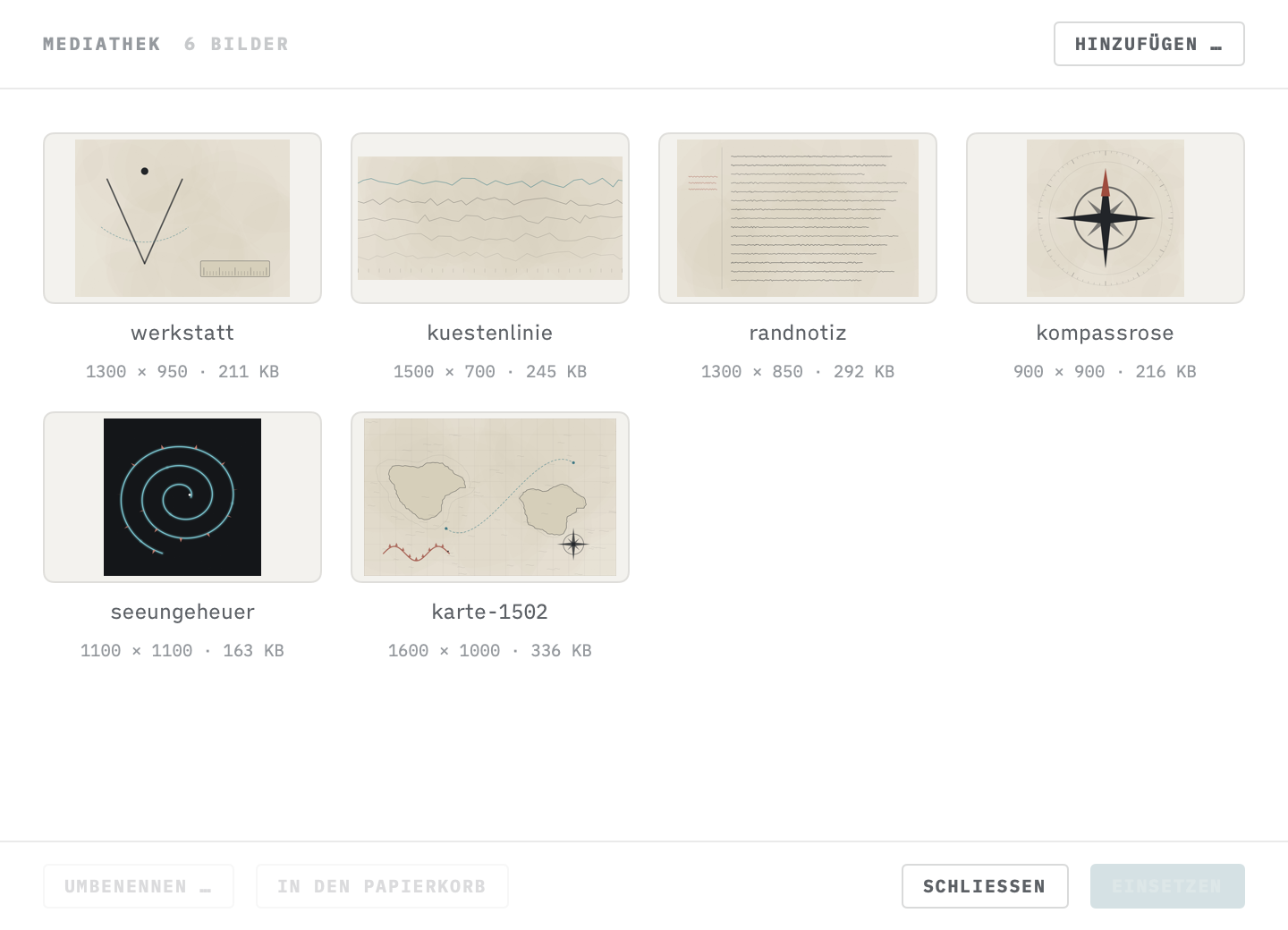
Mediathek
Bilder als Raster, mit Maßen und Größe. Hinzufügen per Dateiauswahl, Ziehen & Ablegen oder aus der Zwischenablage. „Einsetzen“ schreibt den Verweis als eigene Zeile — eine Zeile, die nur aus einer Verknüpfung besteht, bindet die Datei ein.
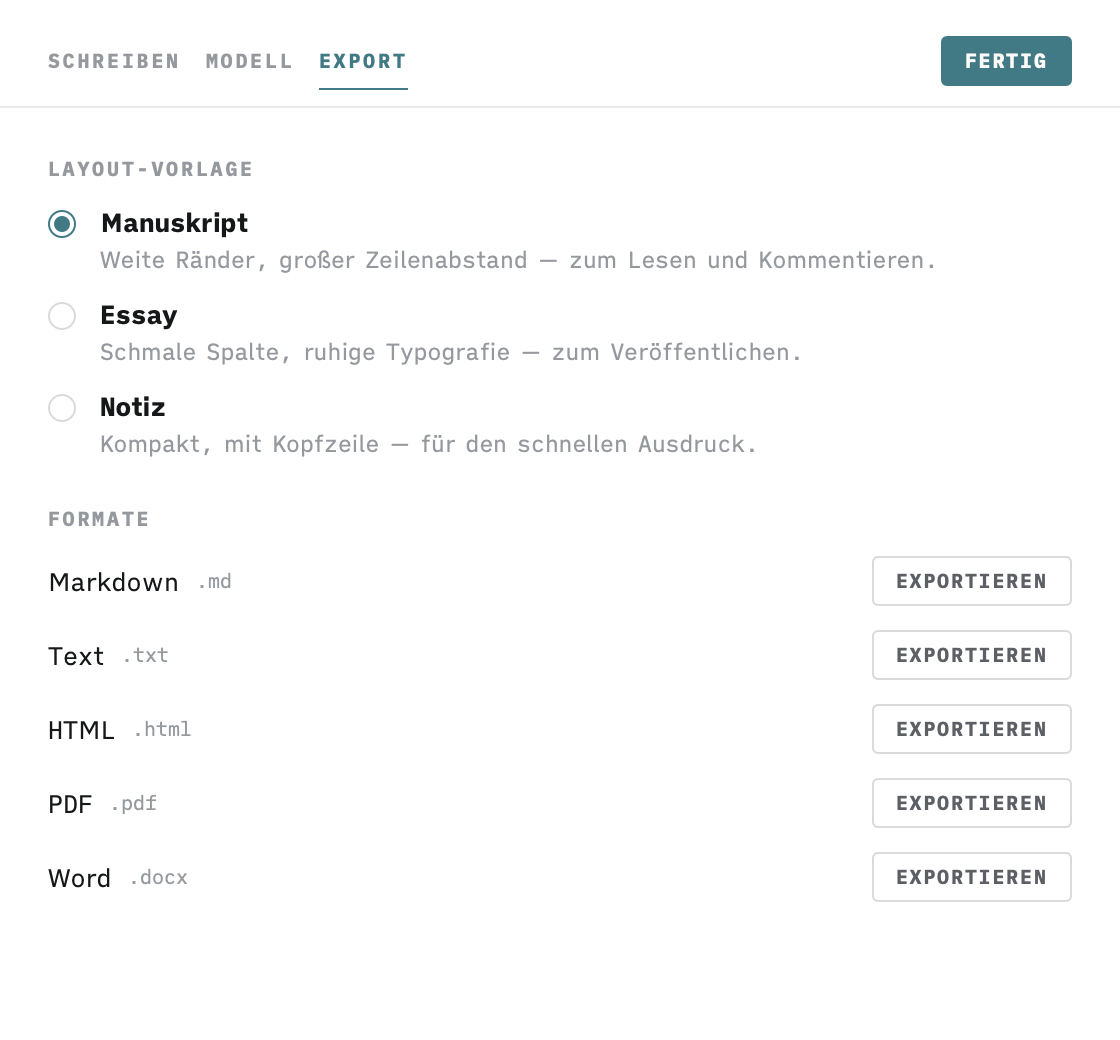
⌘⇧E
Export
Markdown, Text, HTML, PDF und Word — mit den Vorlagen Manuskript, Essay und Notiz. Der PDF-Druck läuft in einer Ansicht ohne JavaScript; eingebundene Dateien werden nur innerhalb des Dokumentordners aufgelöst.
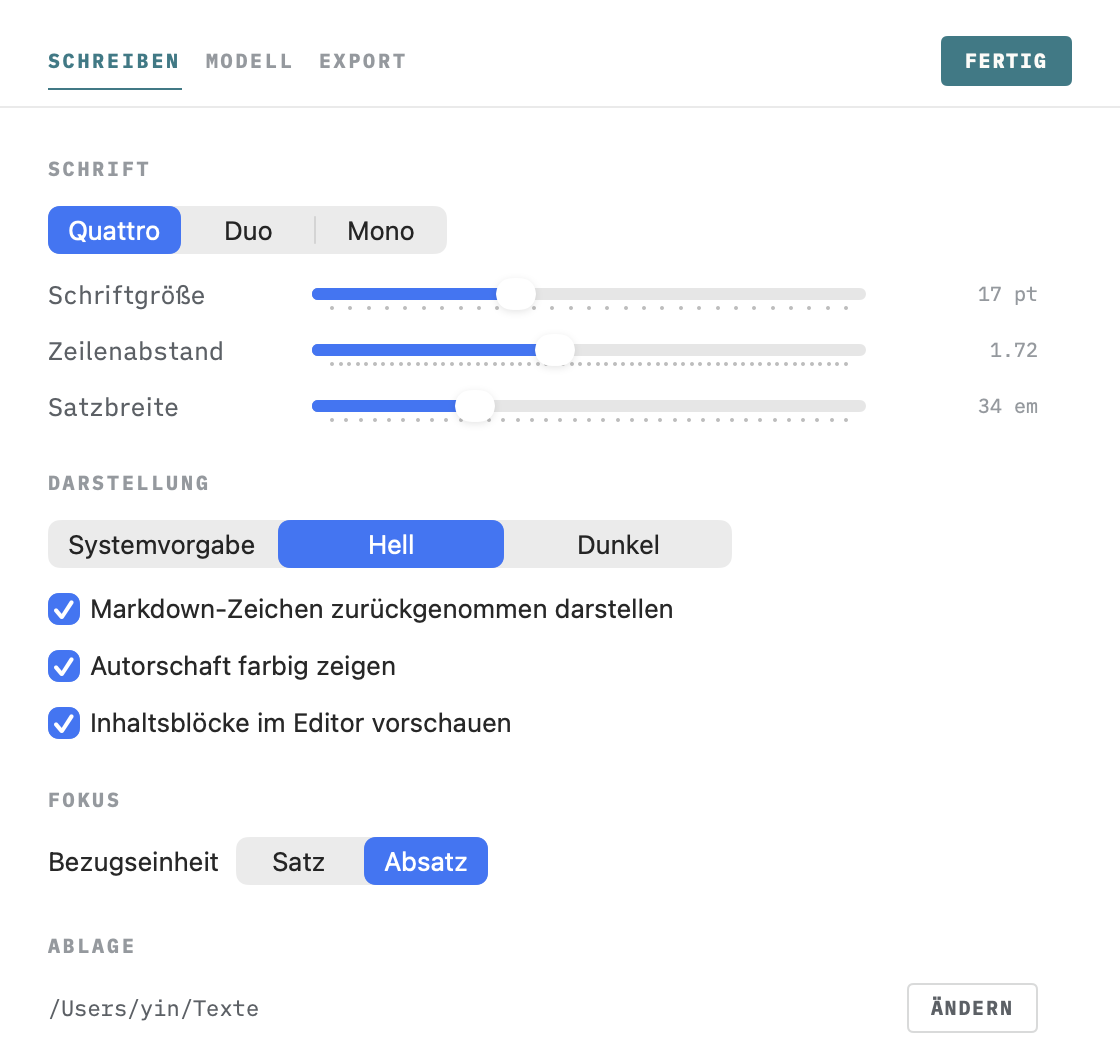
⌘,
Einstellungen
Schrift, Schriftgrad, Zeilenabstand, Satzbreite. Adresse und Modell von LM Studio, ein zweites kleineres Modell fürs Einordnen, der Denkschritt an oder aus. Alles an einer Stelle, in drei Bereichen.
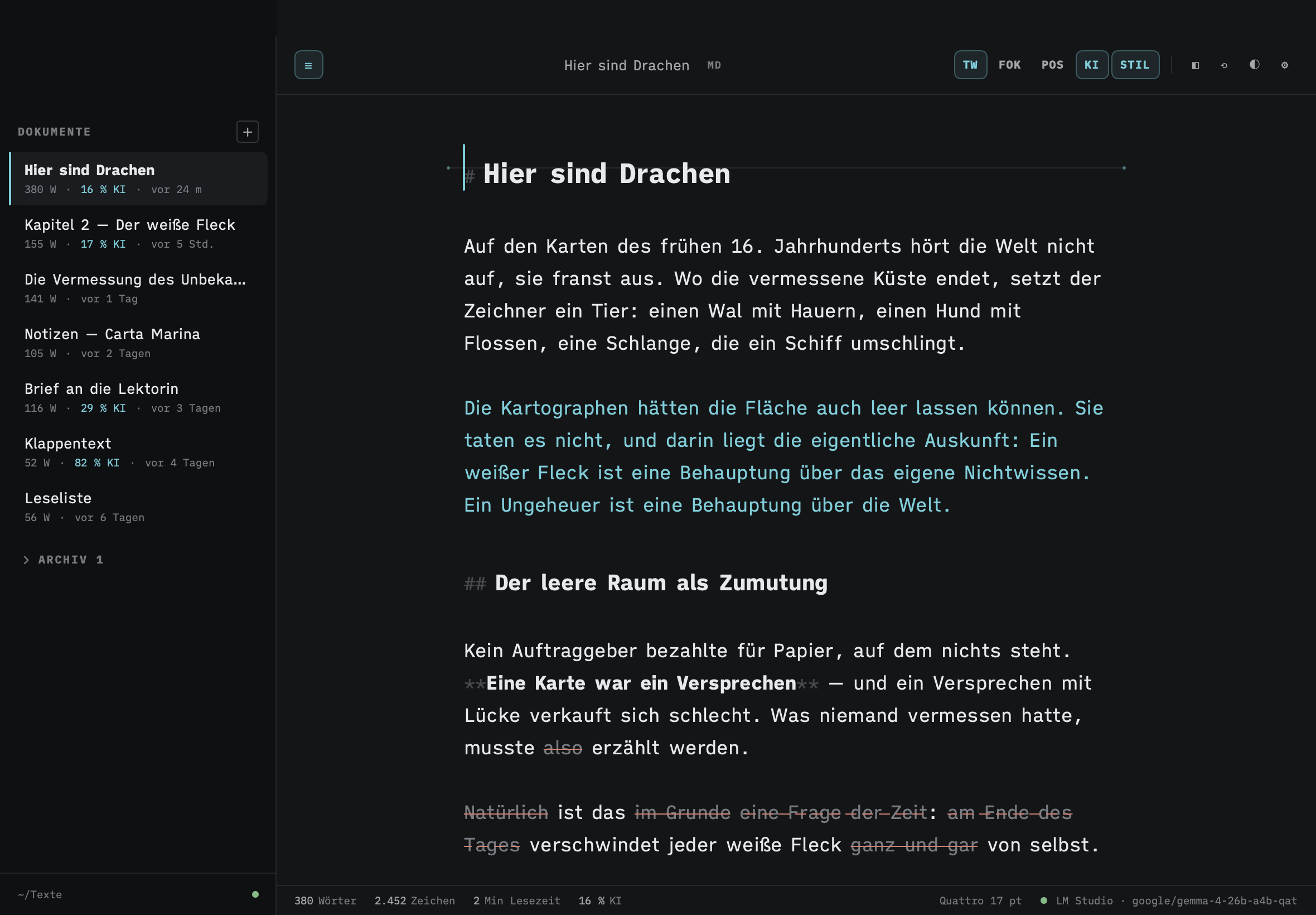
Hell / Dunkel
Beide Erscheinungsbilder
Jeder Farbwert existiert in einer hellen und einer dunklen Fassung — auch die Herkunftsfarbe und die Wortarten. Umgeschaltet wird mit einem Klick oder nach der Systemvorgabe.
## Tastenkürzel
Alles, was ohne Menü geht.
| ⌘N | Neues Dokument |
| ⌘S | Sichern (passiert ohnehin laufend) |
| ⌘⏎ | Eingabezeile |
| ⌃⌘K | Anweisung zur Markierung |
| ⌘⇧⏎ | Vorschlag annehmen |
| ⌘⎋ | Vorschlag verwerfen |
| ⌘⇧F | Fokus-Modus |
| ⌘⇧T | Schreibmaschinen-Modus |
| ⌘⇧P | Wortarten einfärben |
| ⌘⇧A | Herkunft einfärben |
| ⌃⌘S | Stil-Check |
| ⌘⌥S | Seitenleiste |
| ⌘⌥I | Assistenz-Panel |
| ⌘⌥V | Versionsverlauf |
| ⌘⌥M | Mediathek |
| ⌘⇧E | Export |
## Einrichtung
Vier Schritte, und keiner davon dauert lange. Die App führt beim ersten Start hindurch — und prüft jeden nach, statt ihn nur zu behaupten.
CyBERWRITER laden und öffnen
Das Abbild öffnen, die App in den Programme-Ordner ziehen. Beim ersten Start Rechtsklick → „Öffnen“ (siehe unten).
LM Studio installieren
Kostenlos von lmstudio.ai. Das ist das Programm, das die Modelle auf deinem Rechner ausführt.
Ein Textmodell laden
In LM Studio unter Discover ein Modell herunterladen und laden — ein Embedding-Modell zählt nicht. Kleinere Modelle reichen völlig; getestet wurde unter anderem mit gemma-4-12b und -26b.
Den lokalen Server starten
In LM Studio unter Developer, Port 1234. Mehr braucht es nicht — CyBERWRITER findet den Rest allein. Läuft LM Studio auf einem anderen Rechner im Netz, trägst du dessen Adresse ein.

Herunterladen
CyBERWRITER 2.3
Ein Programmpaket, keine Installation, kein Konto. Deinstallieren heißt: in den Papierkorb ziehen. Deine Dokumente liegen ohnehin dort, wo du sie hingelegt hast.
- Fassung
- 2.3
- Größe
- 2,2 MB
- System
- macOS 14 Sonoma oder neuer
- Rechner
- Apple Silicon (arm64)
- Preis
- kostenlos
- Modell
- LM Studio, lokal — nicht enthalten
- Ablage
- Markdown im Ordner deiner Wahl
- Prüfsumme
- 9f4d866395910ec47119e467624352dfdc2c1a6461fb00b59175a2881c715ba8
SHA-256 nachrechnen:
shasum -a 256 CyBERWRITER-2.3.dmg